長男が年少さんの学年になった頃、周りの幼稚園や保育園に行っている友人から「お手紙をもらった」「お手紙を書いている」など、ひらがなを読めるだけではなく、書ける子がいるという話を聞くようになりました。
頻繁に郵便ポストに届く広告やスマホの広告で、「こどもちゃれんじ」や「スマイルゼミ」がとても気になりました。
私自身も小学生の時にこどもちゃれんじを受講していたので、懐かしい思いと、今はどんなものがあるのだろうととても興味を持ちました。
最近はタブレット教育がメジャーなようで、幼児期のタブレット教材も豊富です。
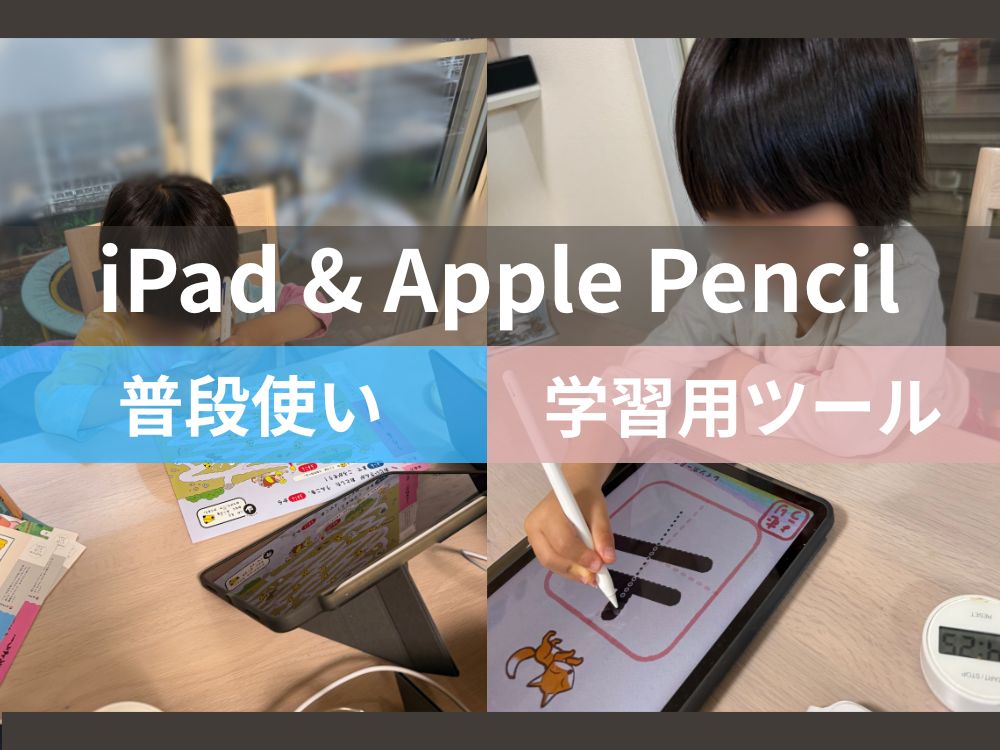
しかし、結論、我が家は「こどもちゃれんじ」や「スマイルゼミ」を選ばずに、iPad+Apple Pencilを活用することにしました。
今回は、なぜ大手の通信教育を選ばなかったのか、なぜiPad+Apple Pencilを選んだのか、その活用方法と実際はどうかなど、私なりの経験や考えを詳しく解説していきたいと思います。

今回は幼児期のタブレット教育をするなら何がいいかという視点で記事を書きました。
本格的に勉強が必要になってくる小学生以降は、ご家庭の環境や教育方針によって塾に行く、通信教育をやる、何もしないでいいなどさまざまだと思いますが、内容は小学生以降も通用するものかと思いますので参考になると嬉しいです。
子供にどっちを渡す? iPadとAndroidの違い
iPadはとても高価です。子供にiPadなんてと私も思っていた人でした。しかし夫は意見が異なりました。その理由は、主にタブレットの性能の違いです。
詳しいことは他にもっと詳しく書いている方がいるので割愛しますが、要は値段以上にスペックが違うということです。
1万円かけて使えないものを買うよりは、高くても長く使えるものを買った方が結果的にお得だし様々なことに活用できると言われ、とても納得しました。

AndroidタブレットはOSはGoogle, 機器はそれぞれのメーカーで設計/提供します。簡単に言うと、本体と中身がバラバラということです。基本的に高いもの=高性能ではありますが、例外も多いです。微妙な性能のものを選ぶと将来的に重くなったり。そのため快適に長く使えるものを考えて選ぶのは難しい印象です。
Apple製品はOSも機器もAppleが提供しており、基本的に何年か使う想定をあらかじめして作られてます。つまり本体も中身もAppleが作っているので何年も安定してスムーズに使える&壊れにくいという違いがあります。
また、Apple1社で世界中で大量に販売するためパーツを安価に手に入れることができ、性能の割に安いという特徴があります。そのためApple製品はコスパが良いと感じ、我が家ではiPadを選んでいます。
いくらかかる? 通信教育 VS iPad+Apple Pencil
では実際に何を選ぶといくらかかるのかを比較していきたいと思います。
こどもちゃれんじを年少から年長まで続けた場合(3年間)
月2,280円〜2,980円(12ヶ月一括払い)×3年間で、合計約8〜10万円。
スマイルゼミを年少から年長まで続けた場合(3年間)
月3,278円(12ヶ月一括払い)×3年間+初回タブレット代10,978円で、合計約13万円。
iPad+Apple Pencilの場合(買い切り)
| カテゴリ | iPad (A16) | iPad Air (M4) |
|---|---|---|
| iPad本体 | 74,800円 | 129,800円 |
| Apple Pencil | 13,800円(USB-C) | 21,800円(Pro) ※13,800円(USB-C)もOK |
| 合計 | 約88,600円 | 約151,600円 |
2026年6月にAppleの価格改定があり既存のiPadなどが値上がりしました。こどもチャレンジも2023年に値上げがされており、今後もインフレの影響でものやサービスの値段は変わっていくと考えられます。
3年間で比べると、iPad(A16)の方が安いです。しかも4年目以降は追加費用ゼロ。小学生になっても、同じiPadをそのまま使い続けられます。
通信教育を何年続けるかはそれぞれですが、積み重ねで思ったよりもコストがかかるなというのが私の感想でした。
iPadもいずれは買い替えが必要になりますが、今次男に渡しているものは私が長男妊娠中に購入したものでもうすぐ5年ですがまだまだ現役です。
※アプリ(必要に応じて有料やサブスク)やワークブックなどを必要に応じて別途揃えると効果的に学習できると感じています。
アプリは価格差があり、買い切りのもので5,000−10,000円程度のものもありますが、初めに年齢を設定するので幼児期から小学生まで使える内容のものが多いです。また複数人登録できます。
ワークブックは1冊1000円程度で購入可能です。
通信教育を選ばなかった理由
まだ一人で勉強する時期ではないから
まず、我が家の子供たちは幼児期ということが大きいです。学習といっても、線を書く、数字、ひらがな、カタカナなどの内容であれば、ある程度親がフォローできると感じました。
タブレット学習は親が見ていなくてもいいという内容の宣伝をよく目にしますが、幼児期においては効果的に学習を深めることができるのか、むしろ横にいて一緒に何かにチャレンジする方がいいのではないかと考えました。
ある程度成長している場合、子供本人が親の干渉を嫌がるような時期が来たら再検討するのではないかと思います。
タブレットスペックが低いから
Androidは性能がさまざまです。実際にこどもちゃれんじ、スマイルゼミそれぞれを受講している友人たちの感想は、それぞれこんな感じでした。
「こどもちゃれんじはゆっくりだけれど、立ち上がりはする」「書いた文字などを親のスマホに送って保存できるのが嬉しい」
「スマイルゼミは、Androidが立ち上がらない。5分かかってできないこともある。」「立ち上がりの間に子供が別のものをやりたいと興味が移ってしまう」
実際に内容を見せてもらおうとして、こどもちゃれんじは操作をしているところを見ることができましたが、スマイルゼミは充電がしっかりあっても立ち上がらず私も諦めてしまうような感じでした。
私自身は受講しておらず、何人かに聞いて、少し触らせてもらっただけなので絶対に悪いとは言えませんが、きっと教材はとても素敵なものなのに、もったいないと思いました。
こどもちゃれんじやスマイルゼミはアフィリエイトが可能だそうです。そのため、収益を考えると良い側面が見えやすく、反対にデメリットは埋もれやすい構造になっているのではないかと思いました。
追加料金でタブレット破損の保証もあるようです。端末のスペックだけではなく、コンテンツに対しての値段なので一概な比較は難しいですし、使ってどう感じるかは個人差があると思いました。
iPad+Apple Pencilを選んだ理由
初期費用はもちろんかかりますが、長く使える&自由度が高いと思ったからです。
世界中のアプリをダウンロードできるので、英語で数を勉強することもできます。
買い切りアプリを共有することができるのもいいところだと思います。
自宅にすでにタブレットがあれば、それを子供たち用にして大人が新しいものを買ってもいいわけです。子供にiPadはなぁと思うのではなく、自分の新しい相棒探しでもいいかもしれませんね!
Apple Pencilは何歳から?
これは早いほどいいわけでは全くないと思います。そもそもクレヨンなどをある程度使うようになり、力加減がわからないと、高価なものがすぐに壊れかねません。
長男の場合、3歳後半からは鉛筆やクレヨンとの違いを理解し、上手に使いこなせるようになりました。
2歳の次男は兄を見て欲しがることもありますがまだ渡さないようにしています。
たまにやりたがったら渡してみて、難しそうであれば一旦隠しておくを繰り返すことで、タイミングよく渡してあげることができると思います。
iPadを活用する裏技を紹介!
頻繁にこどもちゃれんじをはじめませんかなどのチラシがポストに投函されています。そこには今契約すると何が届くのか、どんなことを学べる!と書いてあるので、それに似たアプリを探してみたり、紙のワークブックを買ってみるようにしています。
ワークブックも、受動的に届くのではなく、自分で本屋さんに行って選ぶので、主体的に進められるのもいいポイントかと思います。
iPadのデメリットは?
これは学習以外にも使えてしまうということだと思っています。
子供は賢いので2歳でもアプリで遊べることをすでに知っています。つまり使い方を間違えるとただのお遊びツールになってしまうということです。
でも、スマホやPCと共に生活する現代では、遠ざけることよりも、自分でコントロールする力をつける方が大切だと考えています。
そのため、子供たちには、コンテンツ選びや、iPadを利用するときの環境なども自分で考えて行動するようにしてもらっています。
おすすめのアプリ紹介
これも今たくさん試し途中なので、また別記事にしたいと考えていますが、幼児向けに少しだけ紹介します。
幼児期にタブレット教材を悩むきっかけになる理由はひらがなを書けるようにしたいというものも多いと思います。
わが家が使っているのが、「楽しいひらがな」「楽しいカタカナ」というアプリです。他のタブレット教材同様、なぞり書きで書き方や書き順を練習するものですが、とてもUIが素敵です。
例えば「の」を練習するときは。「のを書いてみよう!のののの、の〜〜の」となぞっている間中「の」と優しい語りで読み上げてくれます。
また、なぞる線も、「のり」のように何を書いているのかが文字以外でも分かるようになっていたり、その後に「のりを書いてみよう!」や「のを捕まえて!」など、応用できるようになっています。
さらに「し」の場合は、途中で「し が じになっちゃった!」と濁音なども教えてくれます。
アプリを言葉で説明するのはとても難しいのでイメージしにくいかと思いますが、とにかく優秀なアプリは探せばたくさんあるということを伝えたかったです。
参考:
iPadのその他のメリットと購入情報
デバイス間の共有ができる
iPhone, PCはMacなど、アップル製品を使用しているとデバイス間の共有がとても楽です。これは子供にはあまり関係ない気がしますが、意外と撮影した写真を共有できたり、iCloudのファミリー設定にしておけば、購入したアプリも製品間で共有できます。
おすすめの購入方法
アップル製品は詳しい人には違いがよく分かると思いますが、私はあまり区別がつきません。購入するときに対応している商品が異なっていたり、新古品だったりと少しややこしいです。
Amazonでは基本的に一つのページにまとまっているためわかりやすいです。割引率はそこまで大きくないですが、たまにセールをしています。
楽天は複数のショップが出品しており、欲しい商品が分かりずらい時があります。新古品や購入間違えには注意が必要ですが、ポイントがついたり掘り出し物の値段のものがあったりするのでお得に買える場合があります。
Apple Pencilの種類について
こちらは2026年5月現在、2種類発売されています。2025年に一新されて互換性などが変わりました。
- Apple Pencil Pro:主にiPad Air, iPad Proに使えます。iPad本体に磁石でくっつき、充電可能。
- Apple Pencil (USB-C):iPad Air, iPad (A16)に使用できます。同じく本体にくっつきますが充電はUS B-Cが必要になります。
iPadケースも過去に安いものを購入し、磁石の充電ができなかったということがありました。ペンをなくさないためにケースと一体化できているものがおすすめですが、口コミはしっかり読んで充電できるかを確認した方がよさそうです!
ちなみにApple Pencilは純正品以外も存在します。2,000円程度から5,000円以上するものまで様々な商品があります。
経験上、純正品以外だとアップデートで急に使えなくなったりなぜか使用できないといったこともありました。あと、直感的に使える調整がされているためやはり使いやすいです。Proは2万円程度、USB-Cは13,000円程度しますがトラブル回避と快適さ重視で純正品を使うようにしてます。
子供にも大人にもおすすめのiPad
参考までに現在販売されている中でもコスパがよく、子供が使う用途にもおすすめの商品のリンクを貼っておきます。
コスパ重視のiPad A16

スペックとコストのバランス最強 iPad Air(M4)

Apple Pencilでさらに快適に学ぼう
Apple Pencil(USB-C)
Apple Pencil Pro
Apple Pencilはどこに置いたか分からなくなりがちです。iPadケースを購入するときに、Apple Pencilも一緒に収納できるものがおすすめです。
Amazonで安いケースを購入した際に、Apple Pencilをケースに入れたまま充電できるものを選んだのですが、実際には全く充電されずに書い直すことになりました。
たくさんの商品があるので口コミをしっかり読むことをお勧めします。
最後に
子供には高価すぎると思っていましたが、今は家でも外出先でもとても重宝しています。長く使うためにも、良いものに触れてもらうためにもiPadはとてもおすすめです。
ぜひ参考にしてみてください!